Comissão de vendedores calculada em cada venda
Cada vendedor entra no Stoqui com o próprio WhatsApp e vende pelo app ou pelo link dele. No fim do mês, você sabe quanto pagar a cada um.
No Pro, você e mais 2 vendedores. No Black, você e mais 10.

Veja como funciona no app
O cadastro pelo WhatsApp, o link de vendas, as permissões, as regras de comissão e a tela do vendedor, em menos de 3 minutos.
Controle de vendedores e comissão num app só
Você cadastra quem vende com você, escolhe o que cada pessoa pode ver e acompanha quanto cada uma vendeu e tem para receber. O vendedor usa o mesmo app, no celular ou no computador.
- Cada um entra com o próprio númeroO código de acesso chega no WhatsApp do vendedor. Você não passa a sua senha para ninguém.
- Link de vendas de cada vendedorQuem compra pelo link da Camila vira cliente dela, e a venda entra no nome dela.
- Comissão em cada vendaPorcentagem padrão, por vendedor, por categoria ou por produto. O valor aparece no pedido assim que a venda entra.
- Custo e lucro só para quem você liberarVocê escolhe, pessoa por pessoa, quem vê todos os pedidos, quem pode dar desconto e até quanto.
- Quem vendeu quantoO relatório Vendas por vendedor mostra qualquer período, e a planilha das comissões do mês sai num toque.
Vagas por plano
Quantas pessoas usam a loja com você.
- Grátis
- Só o dono
- Lite
- Só o dono
- Pro
- Você + 2 vendedores
- Black
- Você + 10 vendedores
Pro por R$ 59/mês e Black por R$ 109/mês. Quem você desativa libera a vaga. Compare os planos.
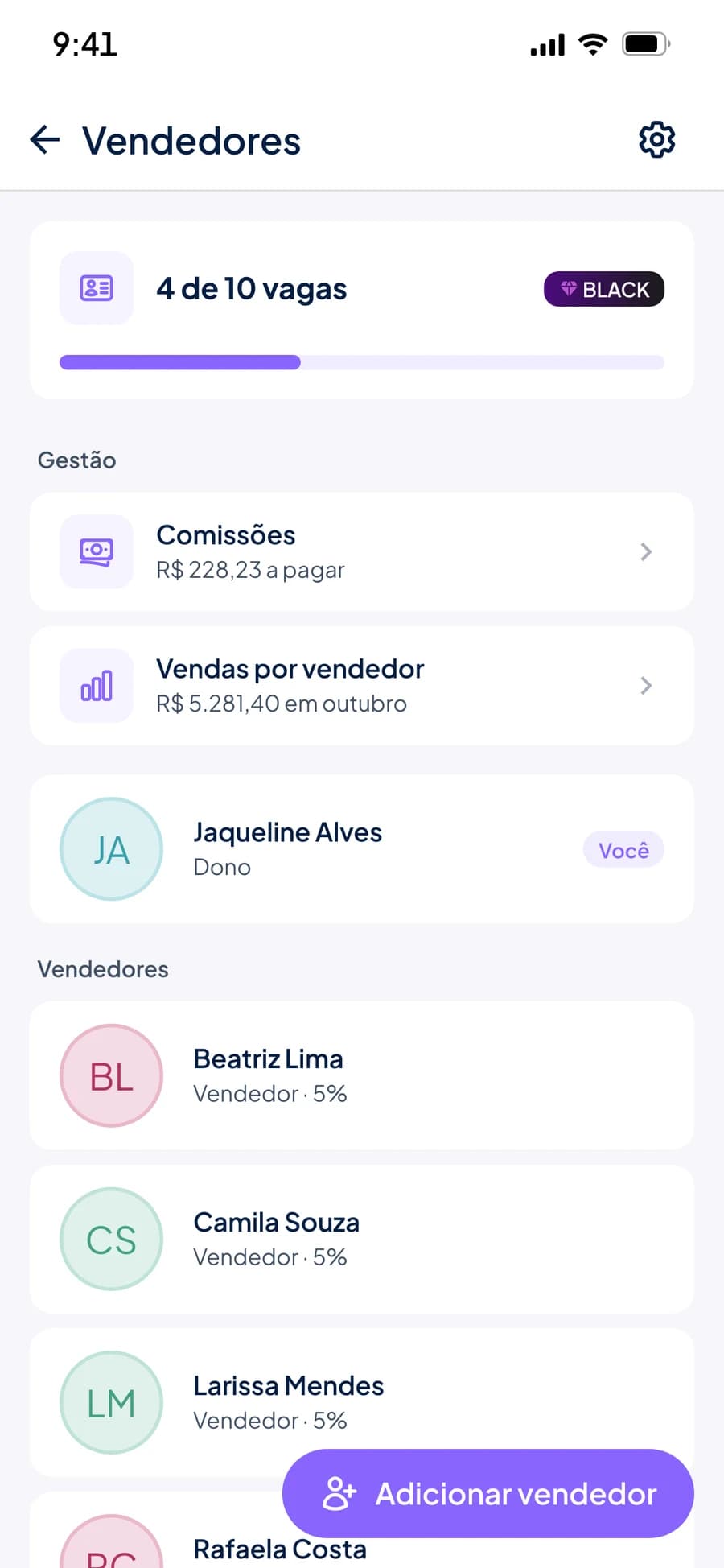
Comece em quatro passos
Você cadastra cada vendedor uma vez. Depois disso, toda venda já registra quem vendeu e quanto ele ganha.
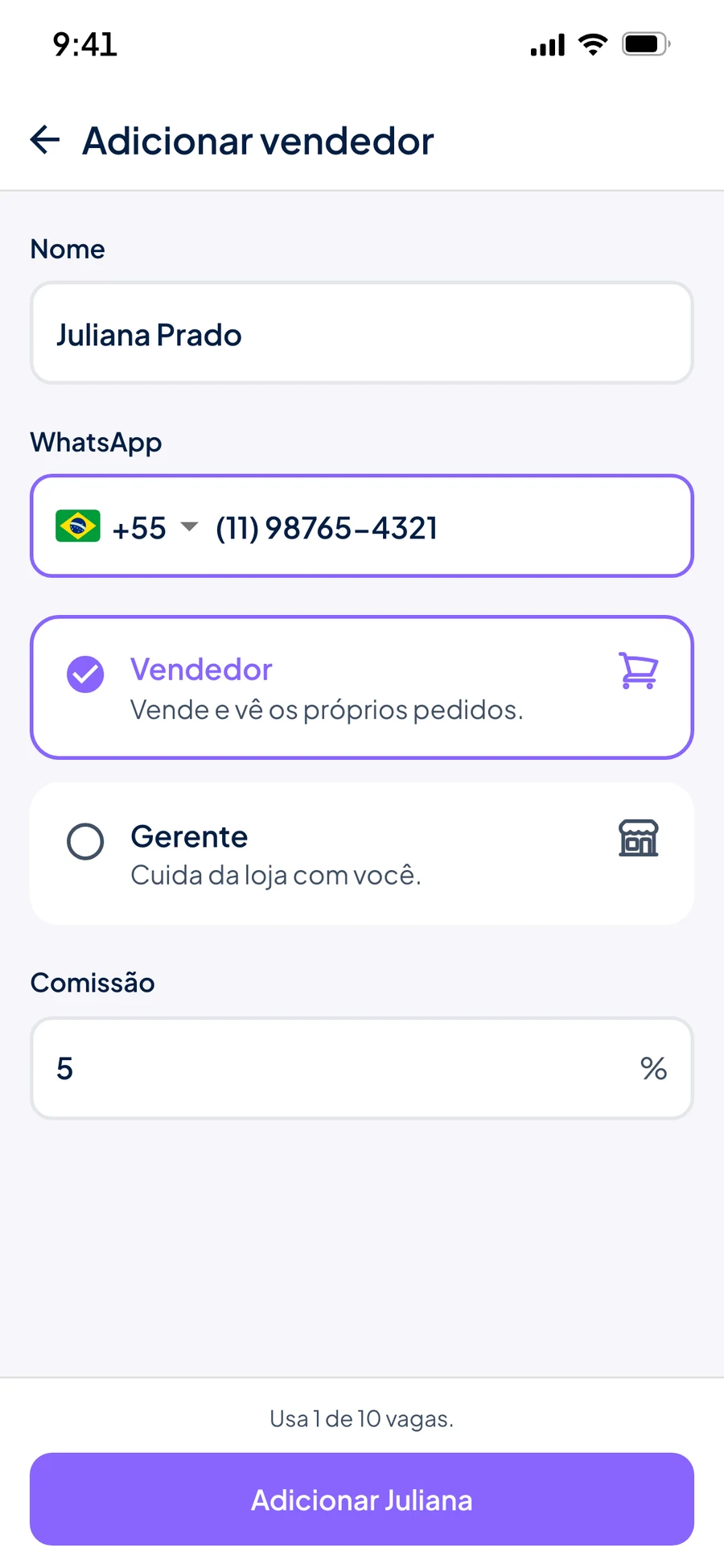
Cadastre com nome e WhatsApp
Em Vendedores, toque em Adicionar vendedor. Coloque o nome, o WhatsApp, o papel (Vendedor ou Gerente) e a comissão da pessoa.
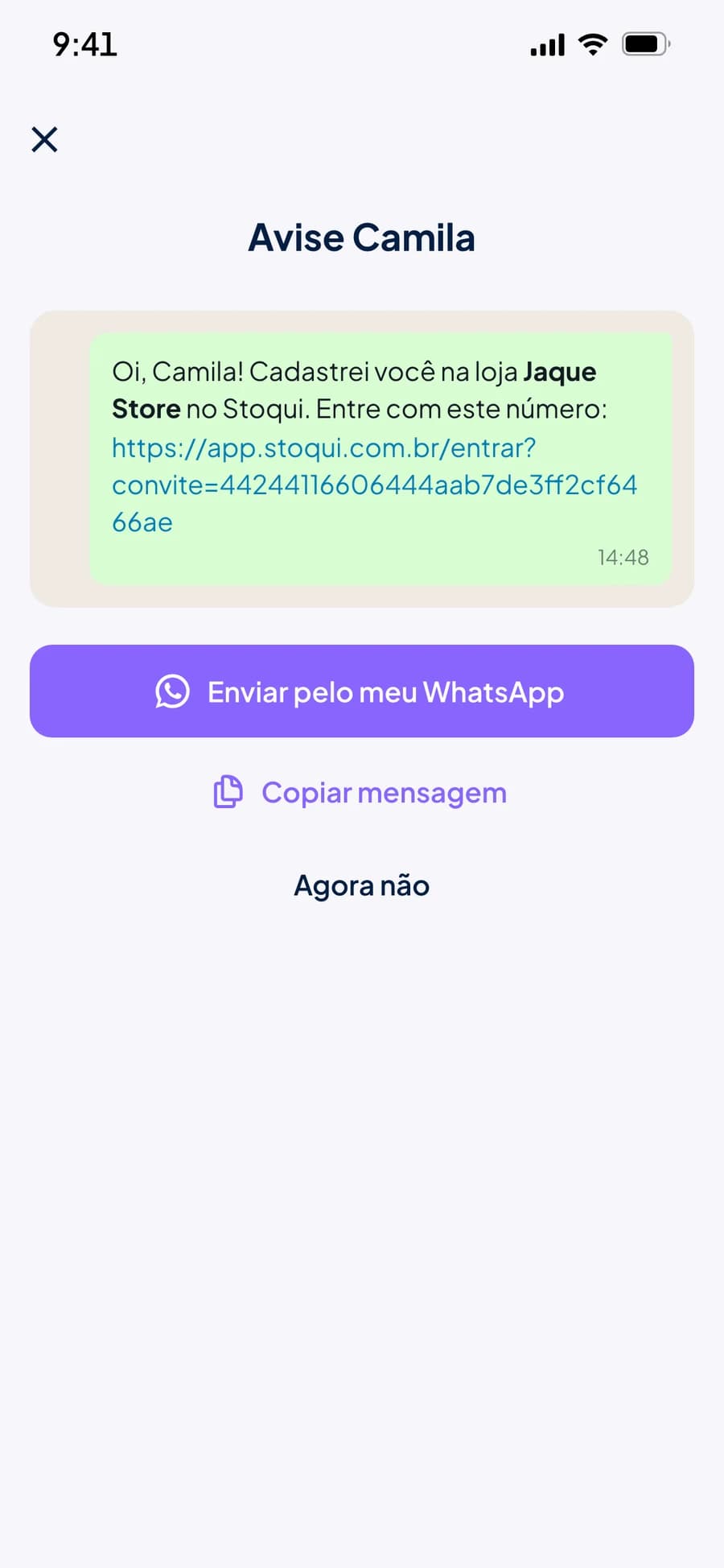
Mande o convite pelo seu WhatsApp
O Stoqui escreve a mensagem com o link de entrada e você toca em Enviar pelo meu WhatsApp. O vendedor entra com o número dele, por código, e a sua loja já aparece para ele.
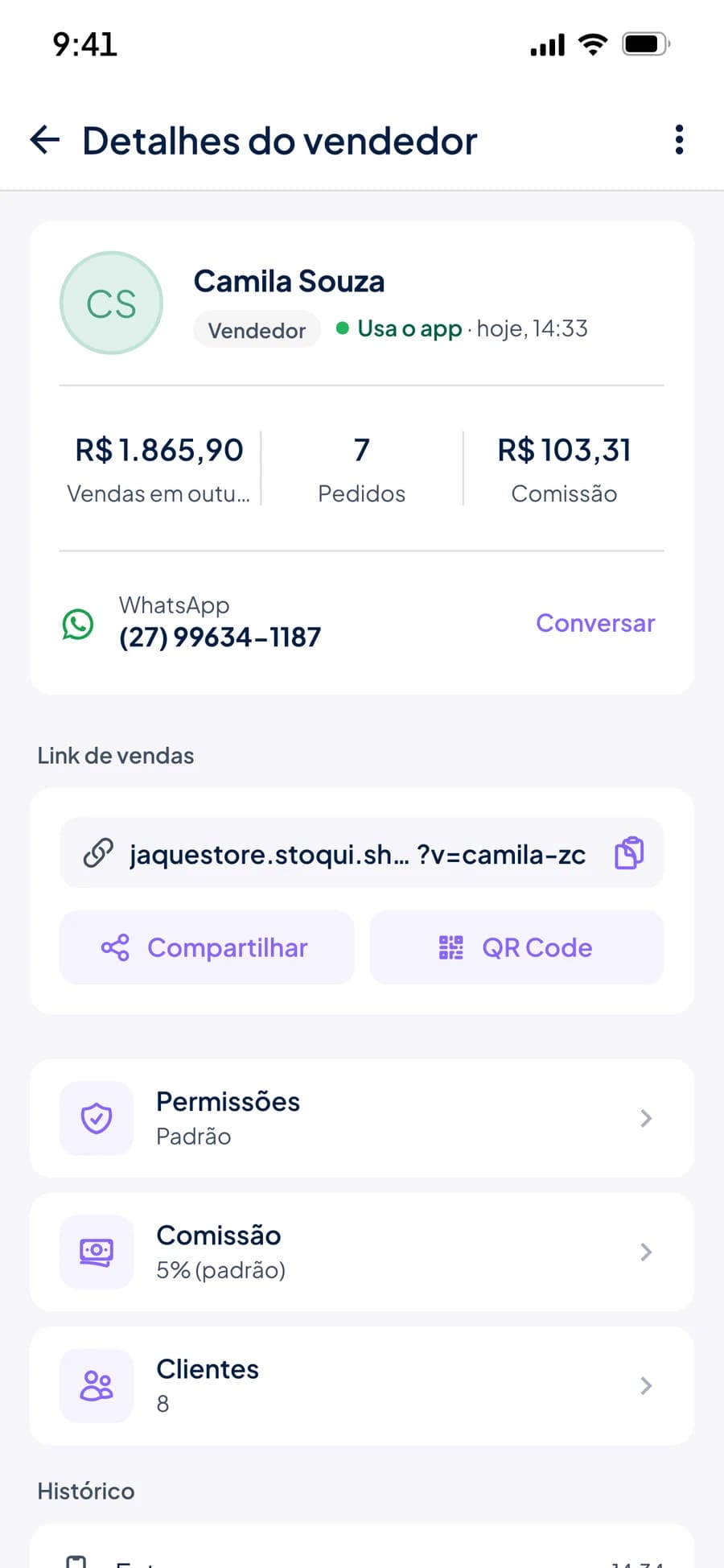
Cada vendedor divulga o próprio link
É o link da sua loja online com o nome dele no final, com Compartilhar e QR Code. Na ficha de cada um você vê as vendas do mês, os pedidos e a comissão.
Pague a comissão do mês
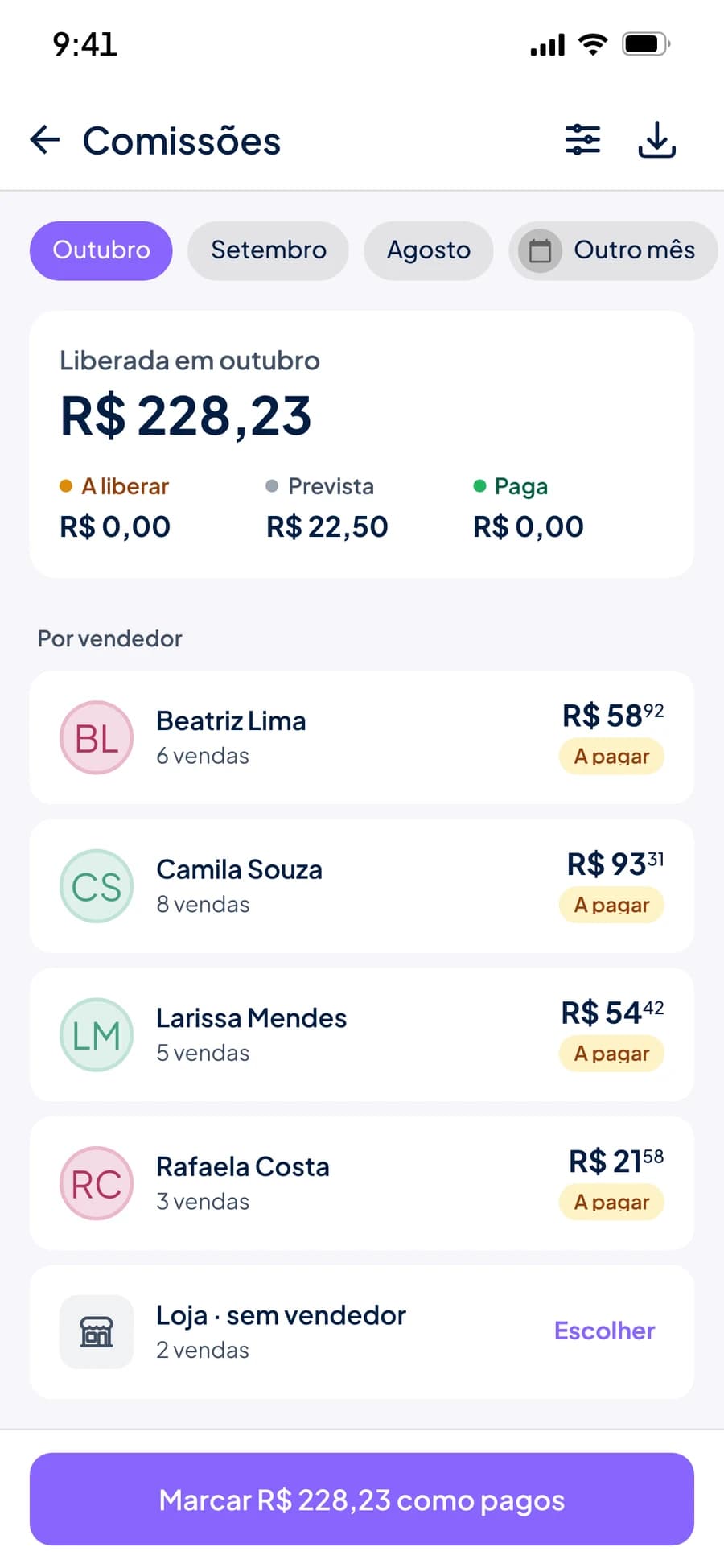
Em Comissões aparece quanto cada vendedor tem para receber. Você paga como sempre pagou, no Pix ou em dinheiro, e toca em Marcar como pagos.
Um link de vendas para cada vendedor
O vendedor manda o link dele no WhatsApp ou no Instagram. Quem compra na loja online por esse link vira cliente dele, e a venda já chega com o nome de quem vendeu e a comissão.
1A Camila compartilha o link dela
Seu link de vendas
jaquestore.stoqui.shop/?v=camila-zcCompartilhar QR Code2A cliente compra na loja online
Vendido por
Camila Souza
Pelo link de vendas
Comissão (5%)R$ 11,99Prevista3A Camila recebe o aviso na hora
Stoquiagora
Nova venda pelo seu link
Luana Vieira · R$ 239,80
O pedido mostra Pelo link de vendas e a comissão entra como prevista até a hora de liberar.
Cliente do link conversa com o vendedor dele
Para quem chegou pelo link de vendas, o botão de WhatsApp da loja passa a chamar o vendedor daquele cliente. Prefere que tudo vá para o WhatsApp da loja? É só desligar.

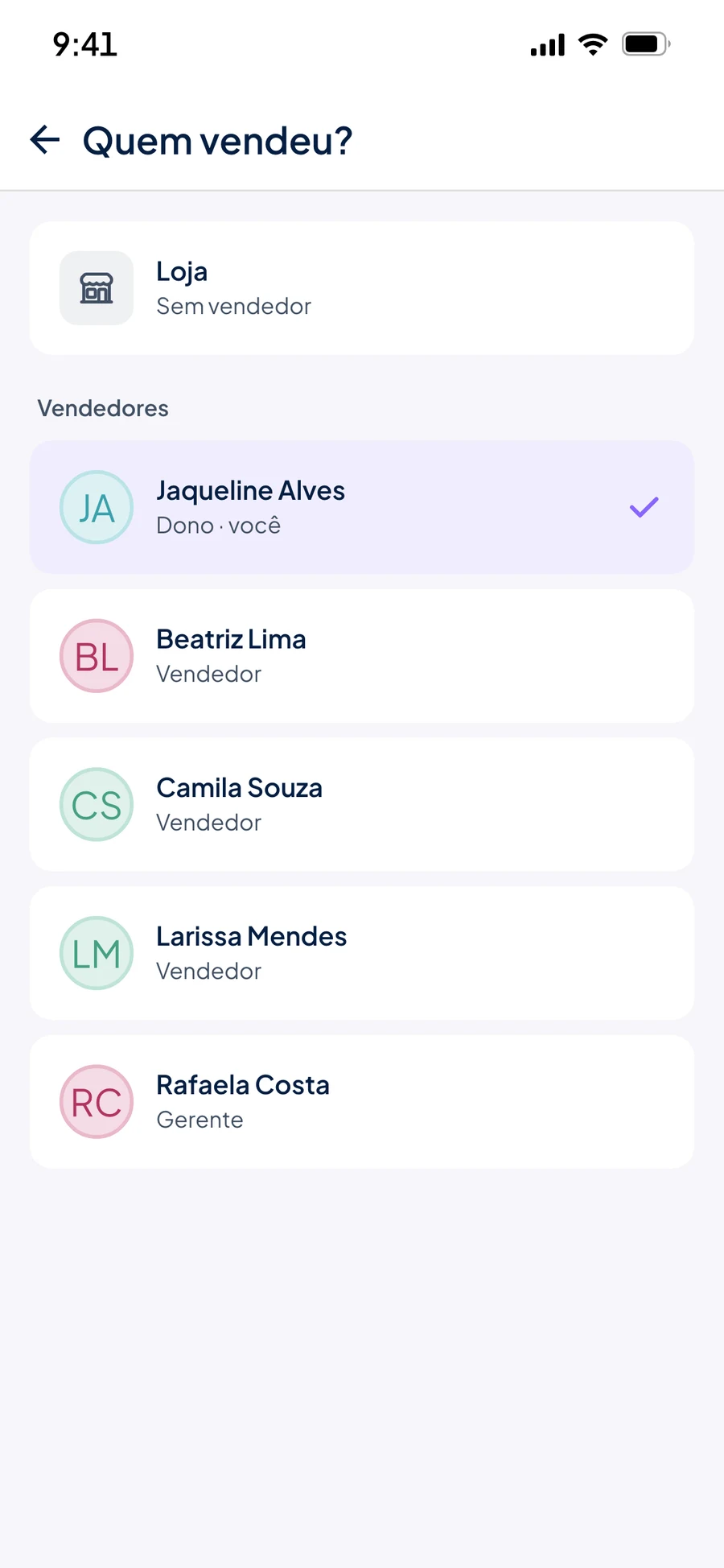
Venda no balcão também conta
A venda que o vendedor registra no app fica no nome dele. Quando é você quem registra, escolha em Quem vendeu?: a loja, você ou um dos vendedores. Funciona igual no PDV pelo celular.
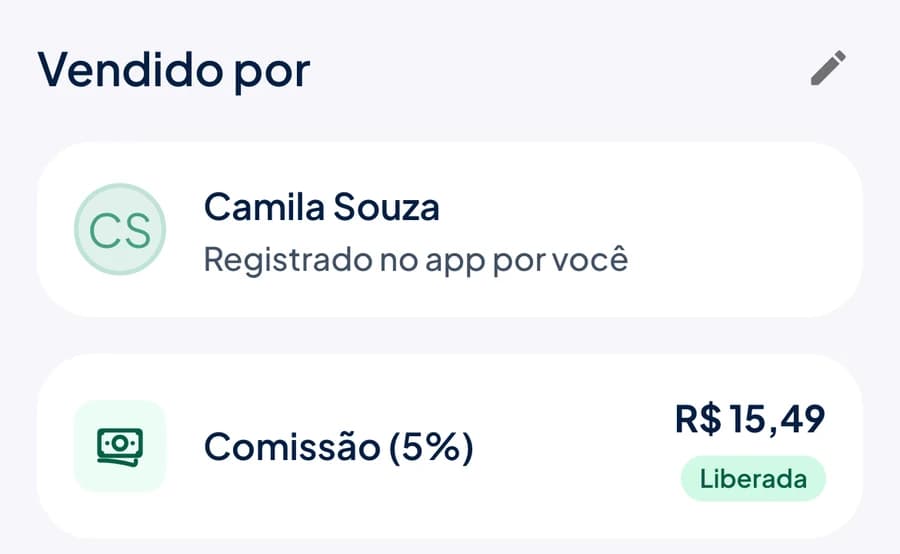
Cada pedido mostra quem vendeu e a comissão da venda.
Você define a regra, o Stoqui faz a conta
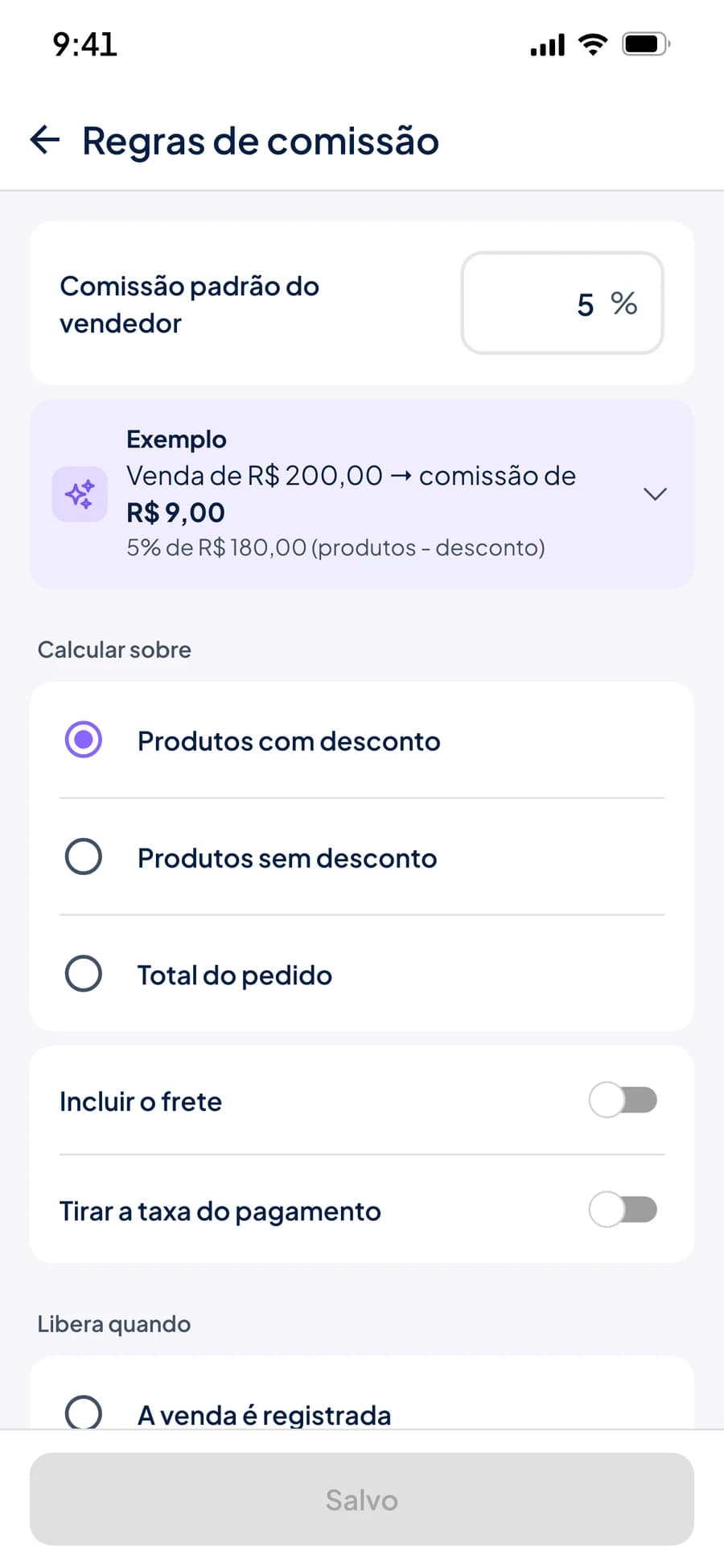
Ligue a comissão em Configurar vendedores e escolha as regras uma vez. Toda venda com vendedor entra com a comissão calculada por elas.
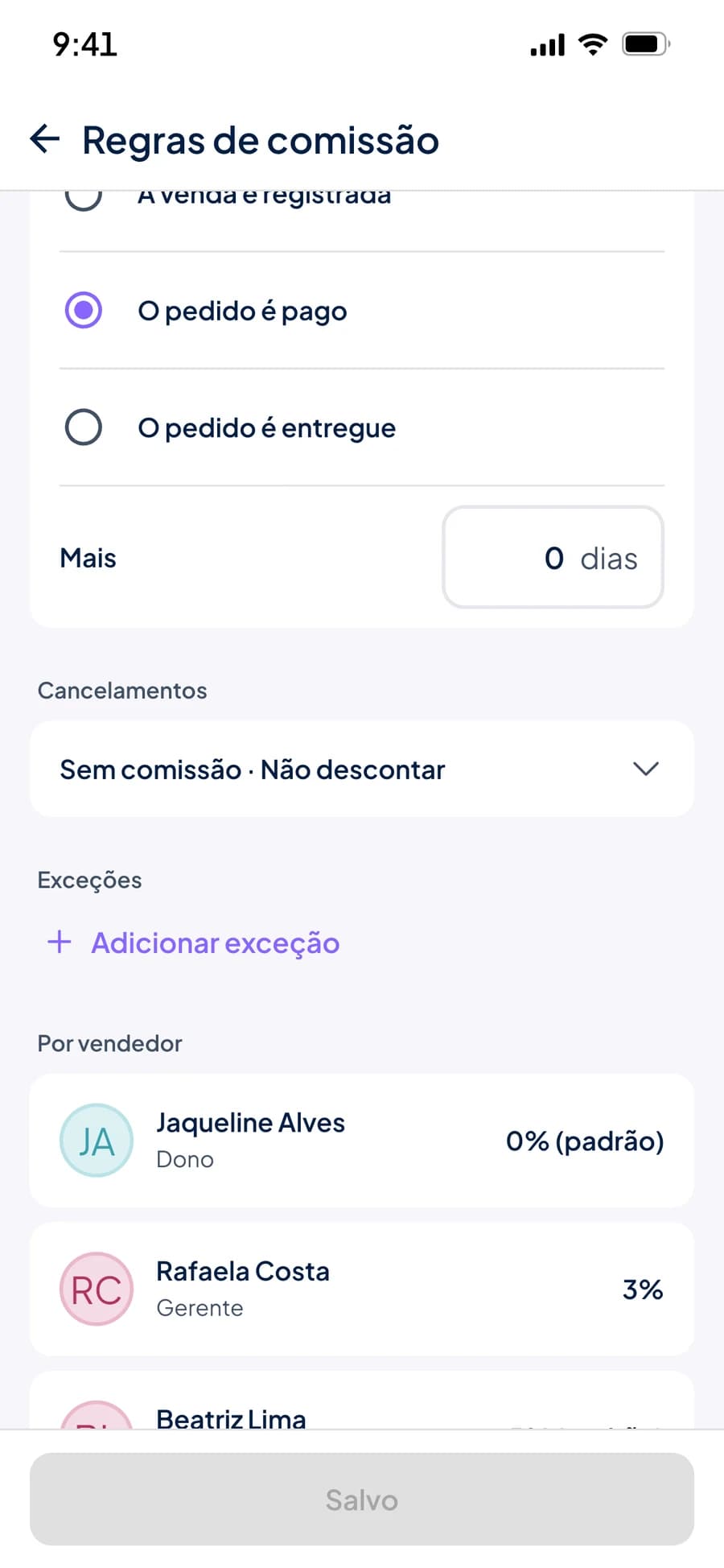
Quanto
Uma comissão padrão em porcentagem, com exceções por vendedor, por categoria ou por produto. Em cada item vale a regra mais específica.
Calcular sobre
E você escolhe se inclui o frete e se tira a taxa do pagamento.
Libera quando
Mais quantos dias você quiser, de 0 a 90.
Cancelamentos
Você decide se o pedido cancelado fica sem comissão e se o que já foi pago é descontado no mês seguinte.
Em que pé está cada comissão
1. Prevista
A venda entrou, mas ainda não chegou a hora de liberar. Por exemplo: o pedido ainda não foi pago.
2. A liberar
A venda cumpriu a regra e a comissão libera numa data, depois dos dias que você escolheu.
3. Liberada
Pronta para pagar. Entra no total do mês do vendedor, em Comissões.
4. Paga
Você pagou e marcou como paga. O vendedor recebe o aviso.
O Stoqui calcula e registra, mas não paga a comissão. Você paga seus vendedores como já paga hoje e marca como paga no app.
O fechamento do mês numa tela só
Em Comissões, o mês de cada vendedor aparece separado em liberada, a liberar, prevista e paga. Depois de pagar, um toque marca tudo como pago, e a planilha do mês sai pelo botão de baixar.
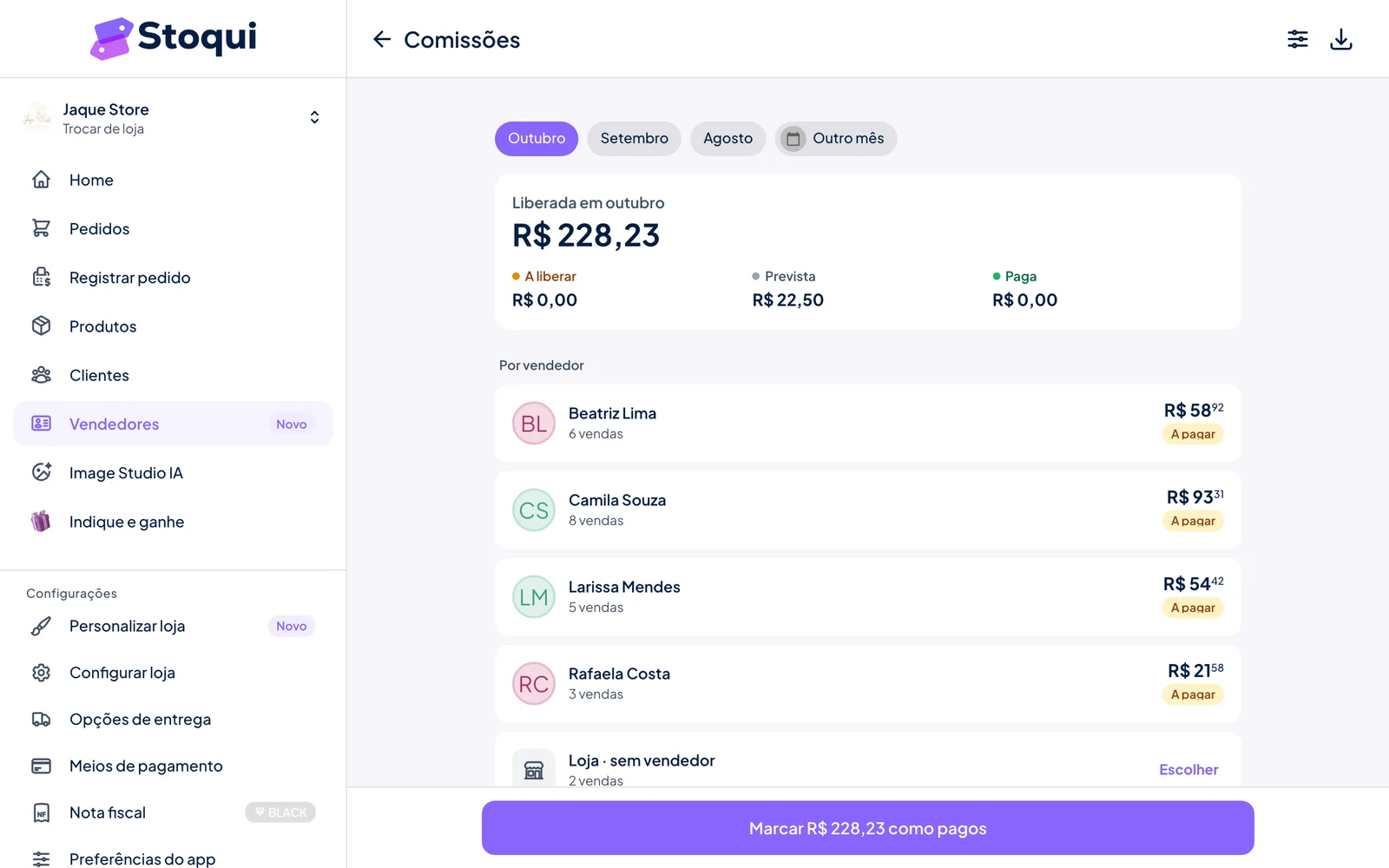
Liberada, a liberar, prevista e paga, mês a mês. Um toque marca o mês como pago.
Cada pessoa vê só o que você liberar
Cada papel já vem com permissões padrão, e você ajusta pessoa por pessoa. Quem só vende não precisa ver custo, lucro nem os pedidos dos outros.
Dono
Você. Só o dono assina o plano e muda as regras de comissão.
Gerente
Cuida da loja com você, com o que você liberar.
Vendedor
Vende e vê os próprios pedidos.
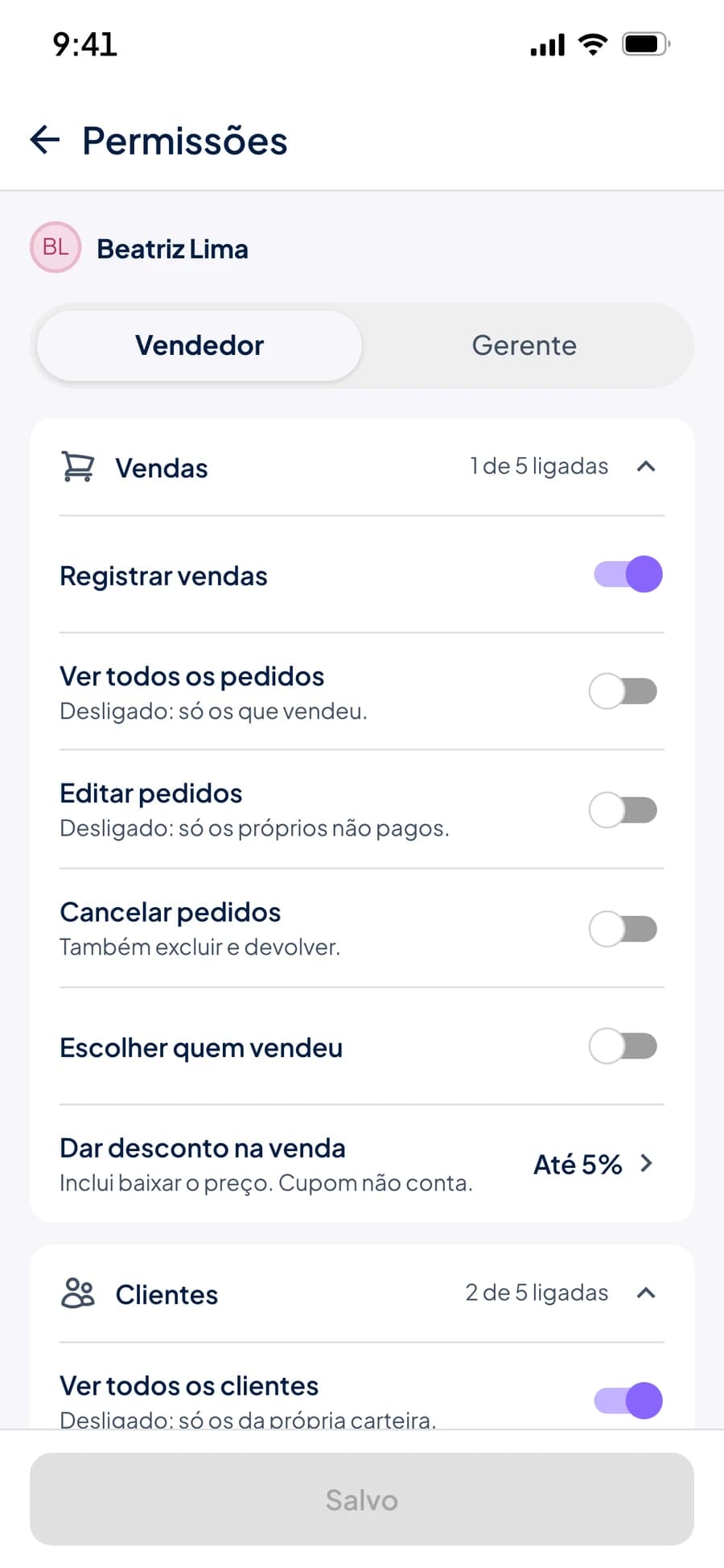
Vendas
- Registrar vendas
- Ver todos os pedidos ou só os que vendeu
- Editar e cancelar pedidos
- Escolher quem vendeu
- Dar desconto na venda, até um limite
Clientes
- Ver todos os clientes ou só a própria carteira
- Cadastrar e editar clientes
Produtos e estoque
- Cadastrar produtos
- Ajustar estoque
- Ver custo e lucro
Alguém saiu da loja? Desative o acesso quando quiser. O histórico de vendas e de comissão fica guardado, e a vaga fica livre.
O que o vendedor vê no app
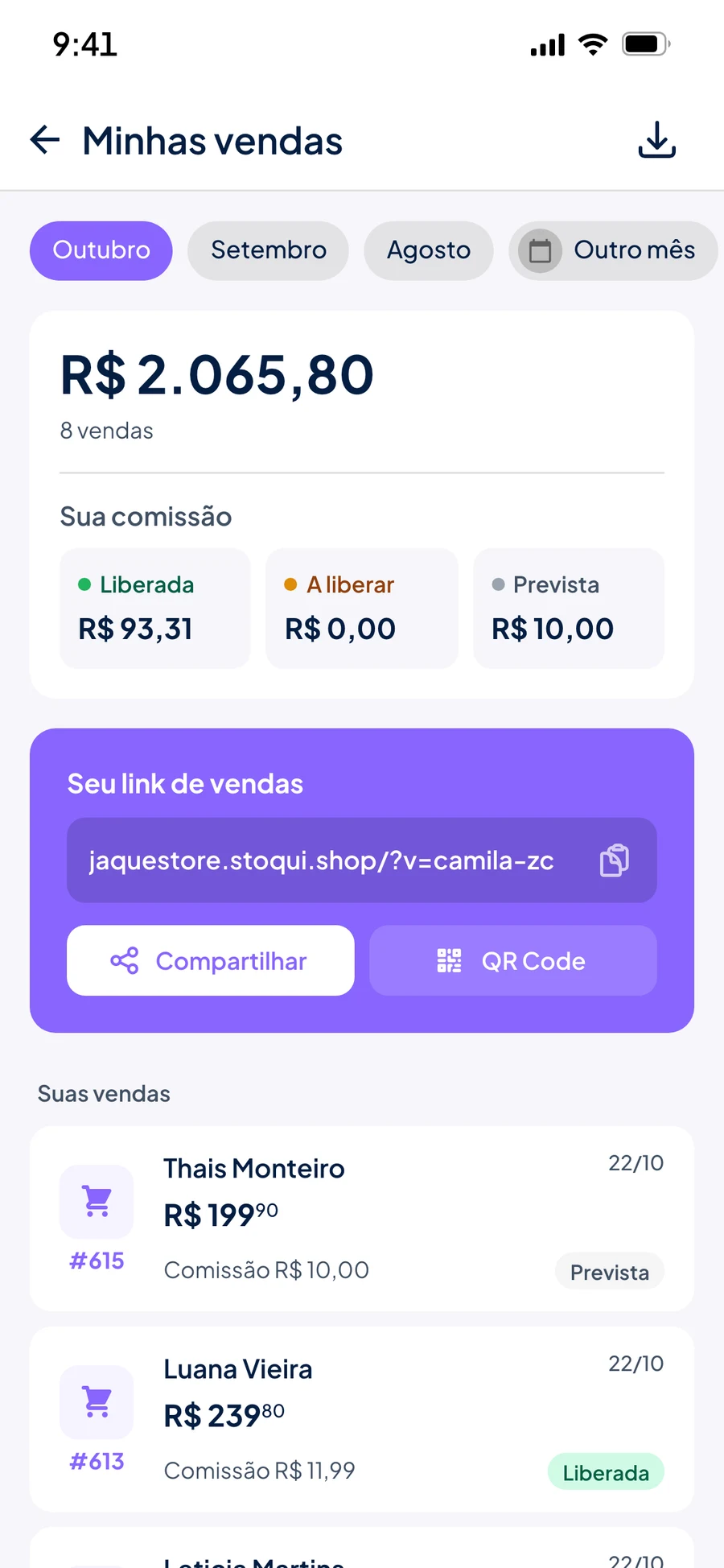
O vendedor usa o mesmo app do Stoqui, no celular ou no computador. Na tela inicial ele já encontra as vendas dele, a comissão e o link de vendas.
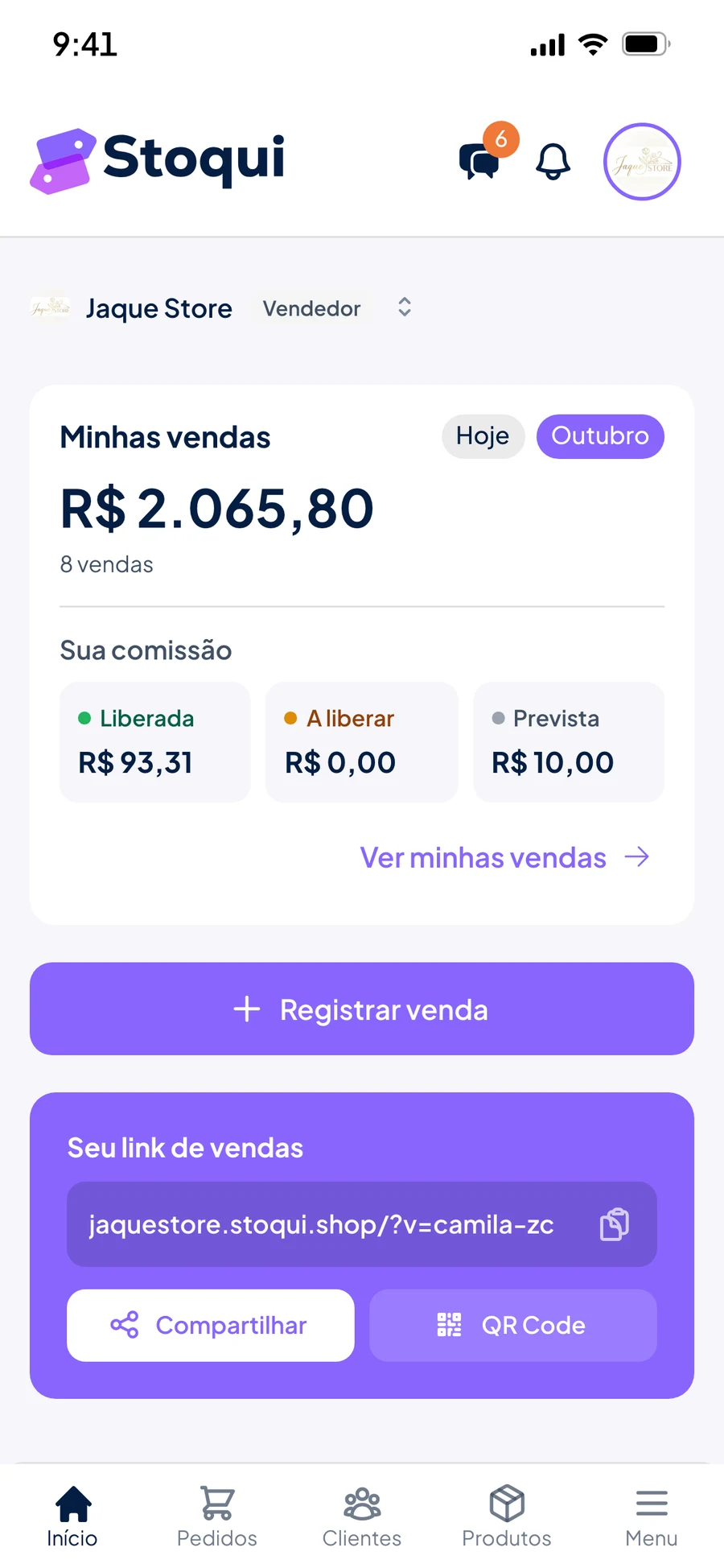
Stoquiagora
Comissão de outubro paga
R$ 93,31
- Minhas vendas: o total do mês e cada venda com a comissão dela.
- Sua comissão: liberada, a liberar e prevista, sempre atualizada.
- Registrar venda direto da tela inicial, no balcão ou na rua.
- Seu link de vendas com Compartilhar e QR Code.
- Avisos de nova venda pelo link e de comissão paga.
Tem mais de uma loja? Use o mesmo login
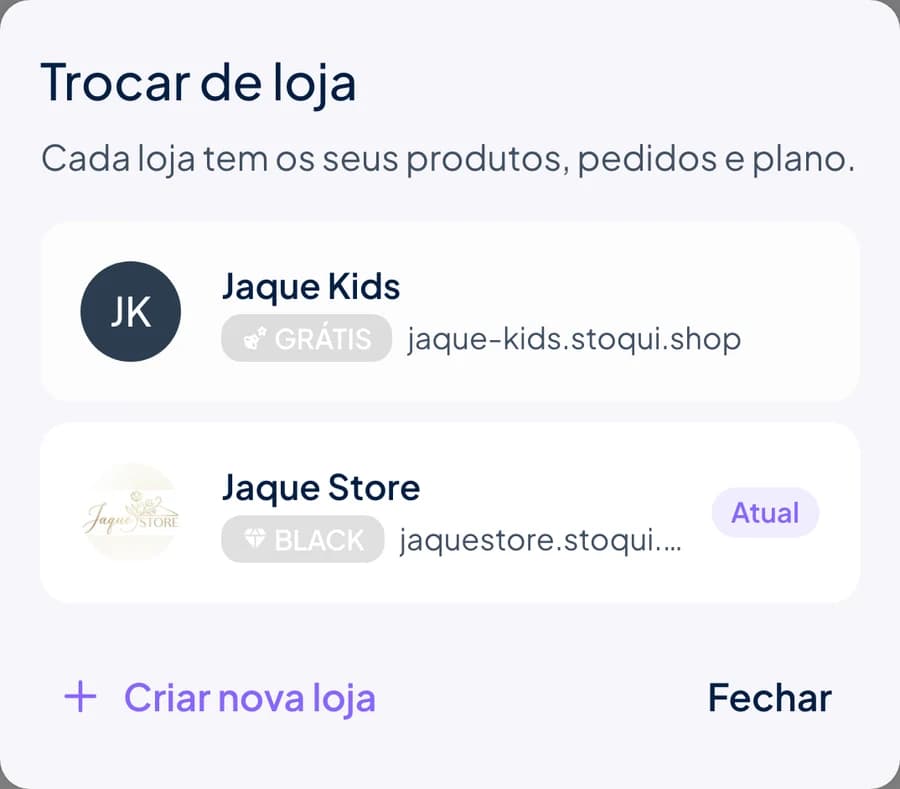
Com o mesmo número você cria outras lojas e troca entre elas no app. Cada loja é independente, com os seus produtos, pedidos e plano.
- Até 10 lojas com o mesmo número de WhatsApp.
- Uma loja pode ser Pro e a outra continuar no Grátis, sem uma afetar a outra.
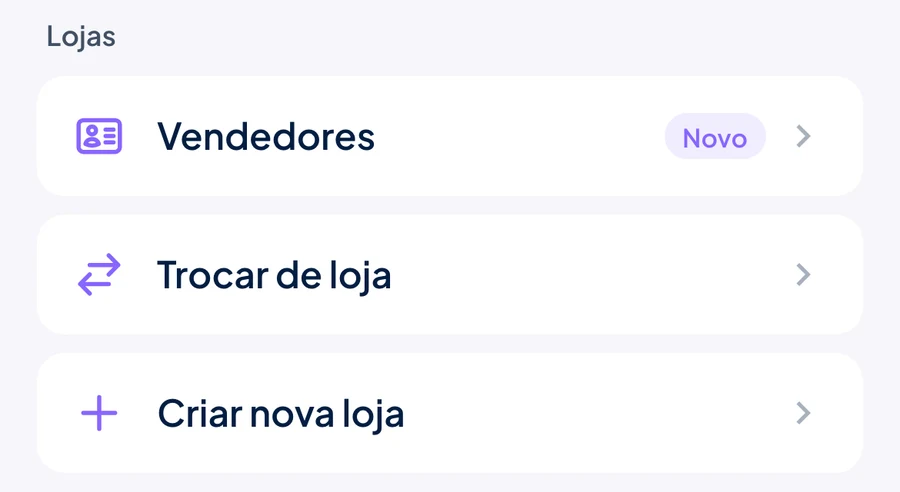
- Em Perfil, toque em Trocar de loja ou Criar nova loja.
- Funciona em qualquer plano. Cada assinatura vale para uma loja.

Para quem não vende sozinho
Loja com vendedora no balcão, marca com revendedoras no Instagram, distribuidora com representante na rua. Se mais de uma pessoa vende, cada venda precisa do nome de quem vendeu.
Perguntas frequentes
Tudo sobre vendedores, comissão e várias lojas no Stoqui.
Ainda com dúvidas?
Fala com a gente no WhatsApp.
Cadastre seu primeiro vendedor hoje
Crie a conta grátis e assine o Pro ou o Black quando for cadastrar quem vende com você. Sem fidelidade.
Mais de 40 mil lojistas vendem com o Stoqui · Sem fidelidade · Sem cartão para começar